

この記事でわかること
-
Notionのタグ機能には、情報の整理や検索の効率化、柔軟な分類、一元管理などのメリットがある
-
Notionのタグ機能は、プロジェクト管理や情報の分類、データベースへのリンクなどの使途がある
-
Notionタグとデータベースの紐づけは、リレーションの設定を行うだけでワンタッチで可能
目次
Notionのタグライブラリとは?
Notionはノートやタスク管理、データベースなど、様々な機能を備えたオールインワンのワークスペースです。その中でもタグライブラリは、情報を効率的に整理し、検索性を高める上で非常に便利な機能です。タグライブラリを活用することで、大量の情報を体系的に管理し、必要な情報を素早く見つけられます。
この記事ではNotionタグライブラリの概要、メリット、作り方を中心に入門者向けに解説していきます。Notionをさらに便利に使ってみたい方、タグライブラリによって仕事の効率化を図りたい方はぜひ参考にしてください。
【参考】:Notion |すべてのチームをひとつのワークスペースで

タグライブラリとタグデータベース
Notionを利用していると、「タグライブラリ」と「タグデータベース」の2種類の言葉が登場しますが、特に厳密な区別はありません。Notionのタグライブラリは、メモやタスク、プロジェクトなどのデータベースにタグを付けて一覧化することで、情報の分類やフィルタリングを容易にします。

Notionのタグを使うメリットや使い道

Notionのタグとは、ページやデータベース内の情報を分類し、整理するためのラベルのようなものです。では、タグをつけることでどのようなメリットがあるのか、使い道は何があるのでしょうか。
【参考】:Notionを整理するタグデータベースを解説|Notion
タグを使うメリット
Notionのタグ機能を活用することで、情報の整理と検索がとても効率的になります。Notionでタグを利用するメリットを1つずつ見ていきましょう。
- 情報の整理
多数のページやデータベースを、タグによって効率的に分類することができます。例えば、プロジェクト管理であれば、「進行中」「完了」「アイデア」といったタグでタスクを分類できます。 - 検索の効率化
タグを使って情報をフィルタリングすることで、必要な情報を迅速に検索できます。特定のタグを使って絞り込むことで、関連する情報だけを表示できます。 - 柔軟な分類
タグは複数設定できるため、1つのメモやタスクに対して複数のカテゴリーを割り当てることができます。これにより、情報の重複を避けつつ異なる視点から情報を整理できます。 - 視覚的な整理
タグに色を付けたり、アイコンを設定したりすることで、視覚的に情報を整理して見やすくすることができます。これにより、タグの内容が一目でわかるようになります。 - 一元管理
タグを使って情報を一元管理することで、複数のデータベースやページにまたがる情報を簡単にリンクさせることができます。
タグの使い道
Notionのタグ機能は、情報の整理や検索の効率化に大変便利です。以下に具体的な使い道をいくつか紹介します。
- プロジェクト管理
各タスクに「書く」「研究する」「発表する」などのタグを付けることで、進行状況や必要なアクションを一目で把握できます。 - 情報の分類
メモやドキュメントに「仕事」「勉強」「プライベート」などのタグを付けることで、関連する情報を簡単に見つけることができます。 読んだ本のジャンルや著者をタグで管理する場合にも有効です。 - データベースのリンク
タグを使って異なるデータベースをリンクさせることで、情報の一元管理が可能になります。例えば、Webクリップやブックマークをタグで分類し、関連する情報を簡単に参照できます。 - 視覚的な整理
タグにアイコンを設定することで、視覚的に情報を整理しやすくなります。これにより、タグの内容が一目でわかるようになります。 - フィルタリングと検索
タグを使って情報をフィルタリングすることで、必要な情報を迅速に検索できます。特定のタグを使って絞り込むことで、関連する情報だけを表示できます。
タグの便利な機能
タグを利用するメリットや、使い道については分かりましたが、タグにはどのような便利な機能があるのでしょうか。
- 複数タグ
1つのアイテムに対して複数のタグを設定することで、同じアイテムを異なるカテゴリーやプロジェクトに関連付けることができ、情報の整理が柔軟になります。例えば書籍に対するタグとして、「ビジネス書」「マーケティング」「リーダーシップ」といった複数のタグを設定できます。 - タグのフィルタリング
タグを使って情報をフィルタリングすることで、特定のタグが付いたアイテムだけを表示することができます。これにより、必要な情報を迅速に見つけることができます。 - タグの検索
タグを使って情報を検索することで、特定のタグが付いたアイテムを簡単に見つけることができます。検索バーにタグ名を入力するだけで、関連するアイテムが表示されます。 - タグの階層化
タグを階層化することで、タグの親子関係を設定できます。これにより、タグの構造をより整理しやすくなり、関連するタグをグループ化することができます。
タグライブラリに関する基本操作

ここでは実際にタグライブラリを利用した、Notionの基本的な操作について紹介していきます。実際にタグライブラリを作り、名前や項目を設定し、他のデータベースとの紐付けを行います。

タグライブラリの作成
まず最初にタグデータベースを作成します。ここでは、読書記録に関するタグデータベースを作成してみましょう。
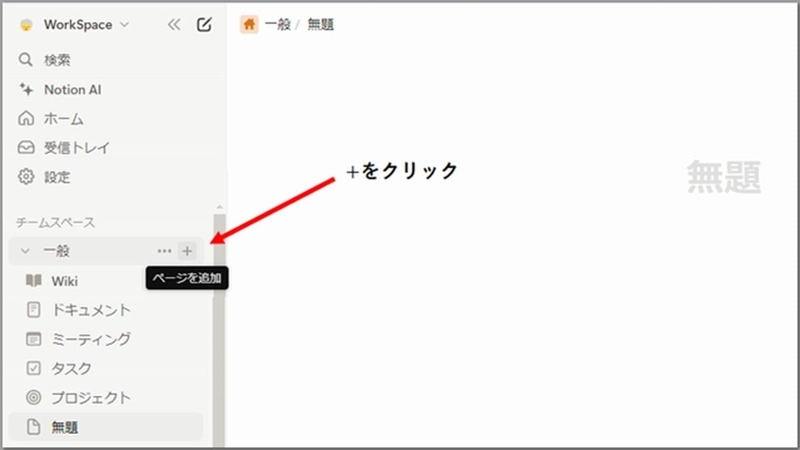
1.新しいデータベースを作成
Notionにログインし、タグデータベースを作成したい場所で「+」ボタンをクリックします。ここの例では、チームスペースの一般にタグデータベースを作成してみます。
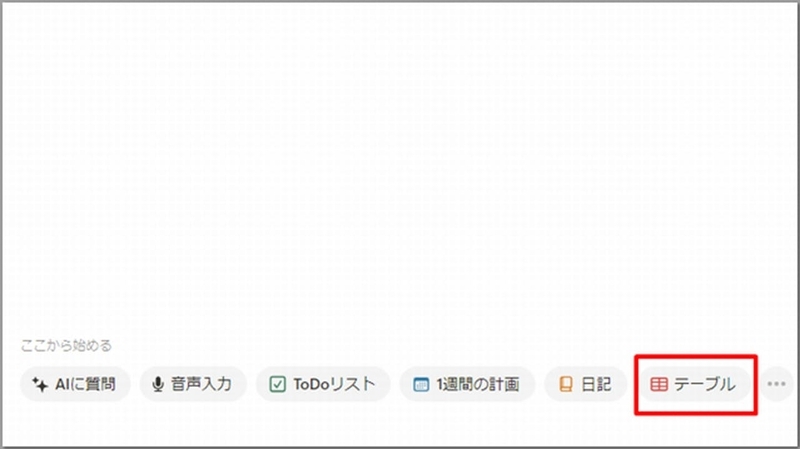
2.データベースの種類を選択
画面右下の「テーブル」データベースを選択します。
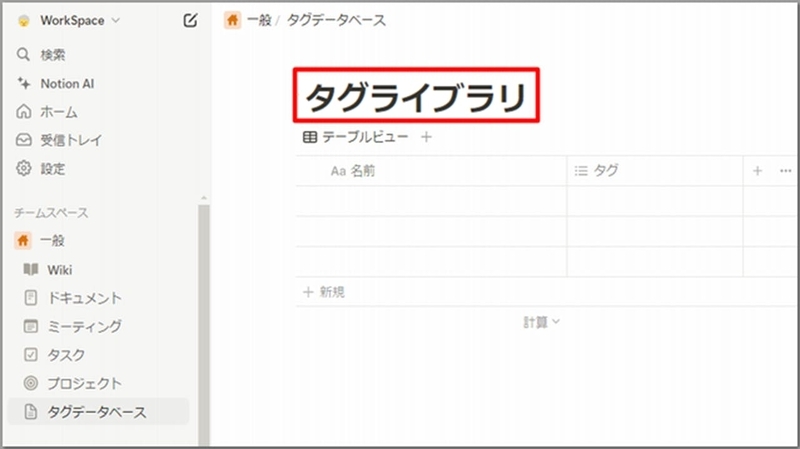
3.データベースの命名
ここではデータベースの名前を「タグライブラリ」と命名します。

各タグの項目追加
タグライブラリに以下のプロパティを追加していきます。
- 名前
タグの名前を入力するテキスト型のプロパティ:ここでは文学ジャンルを設定してみました。 - 色
タグの色を選択するカラー型のプロパティ:(視覚的に区別しやすくするため)色は「…」をクリックすると自動的に表示されます。 - カテゴリ
タグのカテゴリを分類するセレクト型のプロパティ:ここでは読書とします。
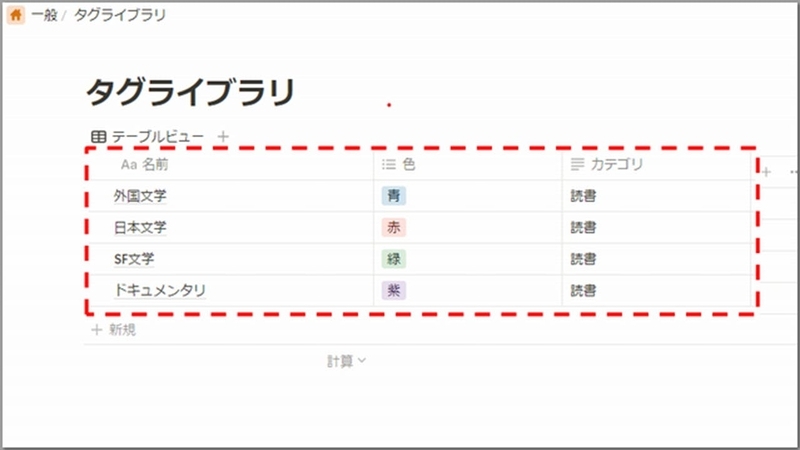
タグライブラリは作成した後からでも自由に項目追加や編集が行えます。
タグライブラリと他のデータベースの紐付け
タグライブラリが作成できたら、他のデータベースとリレーションを利用して紐付けをしていきます。
1.リレーションの設定
他のデータベース(タスク、ノートなど)を開き、「+」ボタンをクリックしてプロパティを追加します。ここではあらかじめ作成しておいた読書記録を用います。
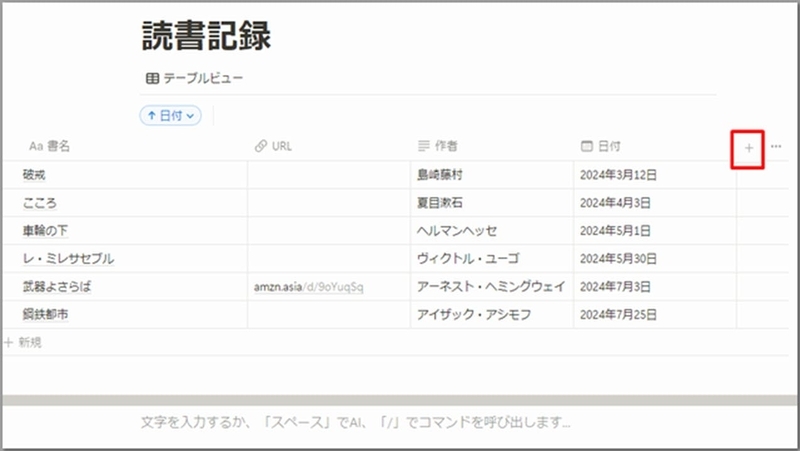
2.リレーションを選択
プロパティの種類として「リレーション」を選択し、先ほど作成した「タグライブラリ」データベースを選択します。
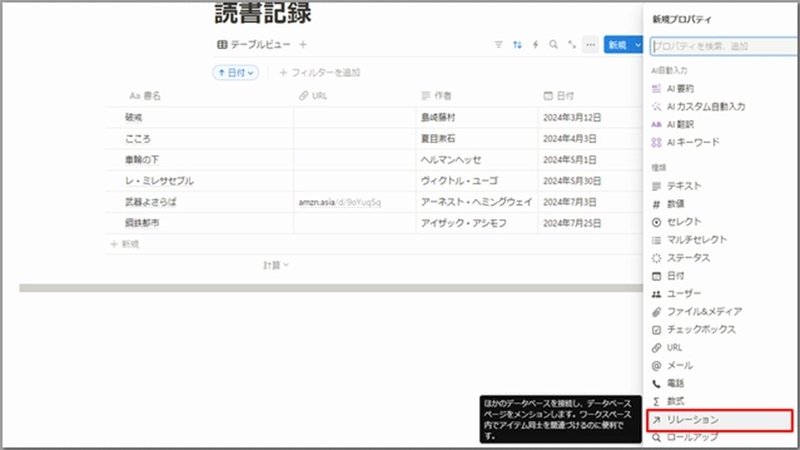
リレーションを選択すると他のデータベースが表示されますので、その中から紐付けをしたいデータベースを選びます。ここではタグライブラリを選択します。続いて、[リレーションの追加]ボタンをクリックします。
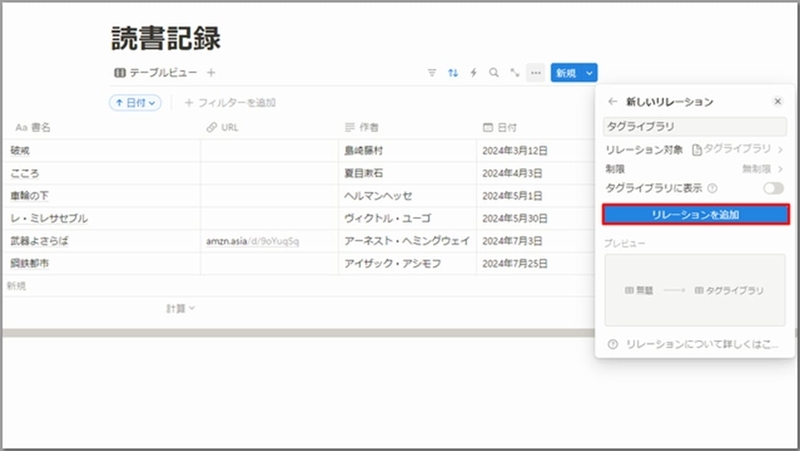
リレーションを追加した結果、読書記録に新たなプロパティ「↗リレーション」が追加されました。このリレーションをクリックすると、タグライブラリに設定した名前が表示されます。
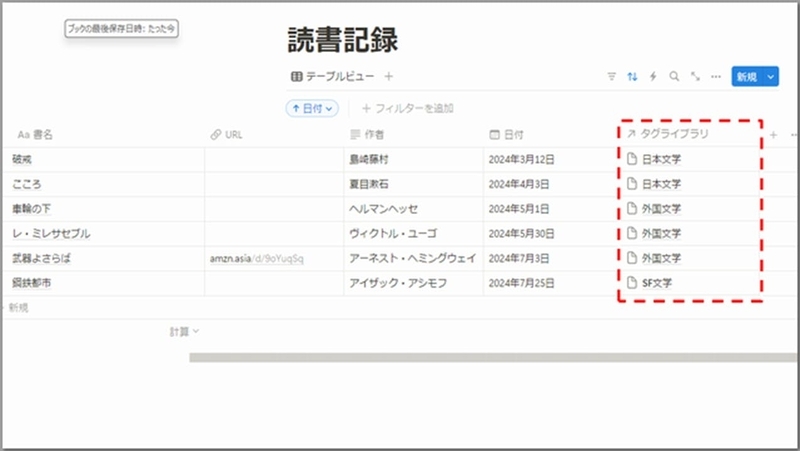
ここで、各書名ごとにタグライブラリの名前を選択すると、自動的に選択した名前が読書記録のテーブルに設定されます。
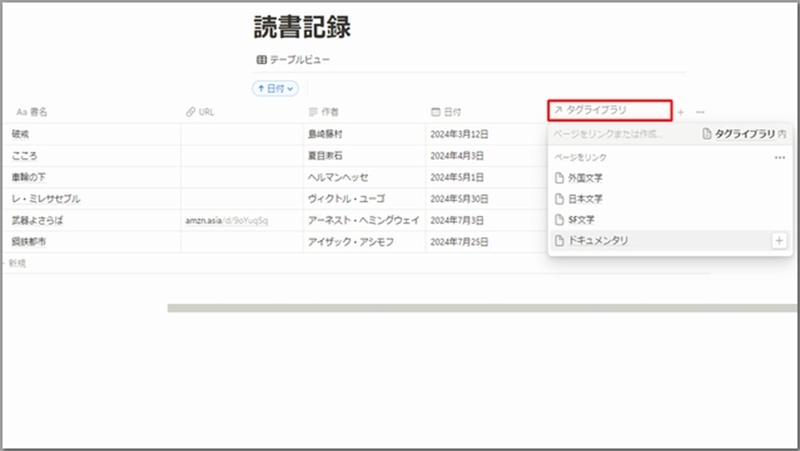
各書名ごとにタグライブラリから取り込みたい名前(ジャンル)を選択すると、選択した項目が読書記録のテーブルに設定されます。
タグを使ったデータフィルタリング
タグライブラリとデータベースの紐づけができたら、タグを利用してデータフィルタリングをしてみましょう。
1.フィルターの設定
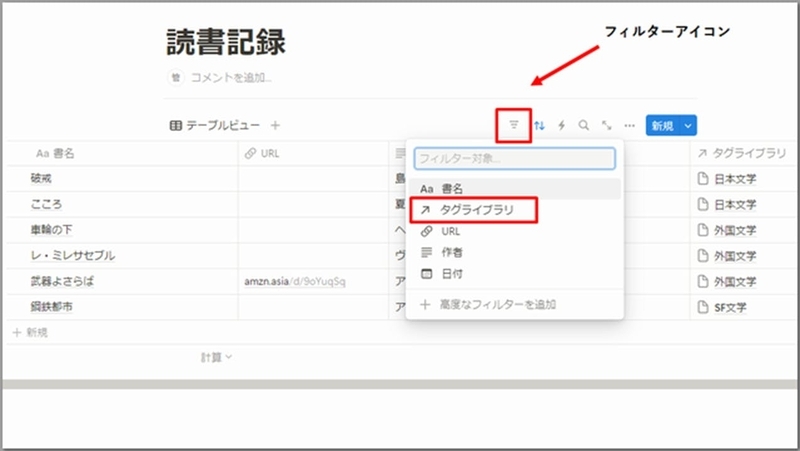
フィルターアイコンをクリックすると、プロパティ項目が表示されます。
2.タグを選択
ここでは「↗タグライブラリ」を選択します。
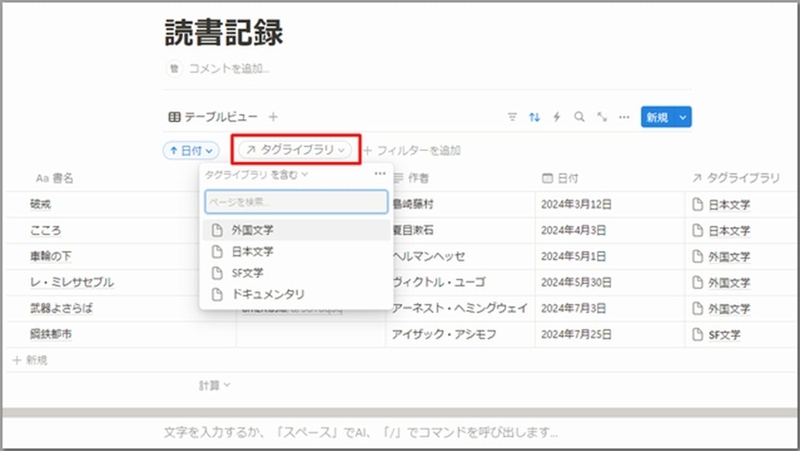
データフィルタリングにタグライブラリを選択した結果、既定のフィルタが作成されました。「↗タグライブラリ」のフィルタを選択すると、フィルタリング項目が表示されます。表示したいジャンル、例えば外国文学をクリックすると、テーブルビューには外国文学だけが表示されます。
タグを使ったビューのカスタマイズ
Notionのタグを使ったビューのカスタマイズは、情報を整理しやすくし、必要な情報を迅速に見つけるために大変便利です。以下に、いくつかの主なビューのカスタマイズ方法を紹介します。
- リストビュー
タグを使ってリストビューをカスタマイズすることで、特定のタグが付いたアイテムだけを表示できます。例えば、「仕事」タグを付けたタスクだけを表示するリストを作成できます。 - カレンダービュー
タグを使ってカレンダービューをカスタマイズすることで、特定のタグが付いたイベントやタスクをカレンダー上に表示できます。例えば、「締め切り」タグを付けたタスクだけをカレンダーに表示できます。 - ギャラリービュー
タグを使ってギャラリービューをカスタマイズすることで、特定のタグが付いたアイテムをカード形式で表示できます。例えば、「プロジェクト」タグを付けたアイテムだけをギャラリー形式で表示できます。 - ボードビュー
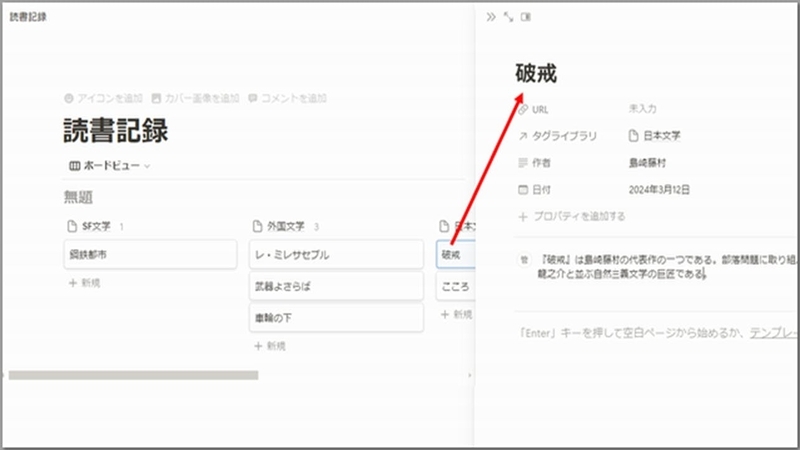
ボードビューは、Notionのデータベースをカンバン形式で表示するビューです。アイテムをカードとして表示し、属性ごとに列に分けることで、全体を一目で把握できます。
- タイムラインビュー
タグを使ってタイムラインビューをカスタマイズすることで、特定のタグが付いたプロジェクトやタスクをタイムライン上に表示できます。これにより、プロジェクトの進行状況を視覚的に把握することができます。
Notionタグを活用してみよう

この記事では人気のオールインワンツール、Notionのタグ機能について、メリットや使い方、タグライブラリの作成と、他のデータベースとの紐付け方法などについて紹介しました。Notionのタグ機能は、情報整理と検索を効率化するための強力なツールです。
タグを使うことで、メモやデータベース内の項目を簡単に分類・検索できます。例えば、プロジェクトごとにタグを設定し、関連するメモやタスクを一目で確認可能です。
また、タグライブラリを作成し、共通のタグを複数のデータベースで使用することで、情報の一貫性を保ちながら効率的に管理できます。まずはタグ機能は実際に試してみて、その便利さを実感しましょう。

転職サポートを受ける
