

ChatGPTのオプトアウト

米国OpenAIが2022年11月に発表した生成AIのChatGPTは瞬く間に世界を席巻し、発表後も日々進化をしています。そのChatGPTには元々オプトアウト申請の機能がありましたが、新たにChatオフ機能が追加され、オプトアウトがより簡便に行えるようになっています。
オプトアウトとは、あるサービスなどから自分自身や特定の機能の提供を除外することです。ChatGPTのオプトアウトは、ChatGPTに自分が入力した情報を学習させないことを指します。Chatオフもその機能の一部で、Chat履歴をサイドバーの表示から外す機能です。
この記事では、ChatGPTのオプトアウトの申請方法、Chatオフ機能の設定方法について解説をしていきます。
【参考】:ChatGPT: Optimizing Language Models for Dialogue
ChatGPTのオプトアウト機能とは

ChatGPTの開発・提供元であるOpenAIは、ユーザの利用情報をChatGPTの精度向上に利用しています。デフォルト設定のまま利用した場合、ユーザの機密情報や個人情報まで自動的に記録されてしまい、意図しない形で機密情報や個人情報が流出する可能性があります。
そのような情報漏洩リスクを回避する手段として、オプトアウト機能があります。オプトアウトの目的は、私たちユーザのプライバシーや機密情報の保護にあります。
一方で、オプトアウトはメリットと同時にデメリットも存在します。次にChatGPTのオプトアウトのメリット、デメリットを確認しておきましょう。
【参考】:データ管理に関するよくある質問 | OpenAI ヘルプセンター
オプトアウトのメリット
ChatGPTのオプトアウト機能を利用することによって、次のような3つのメリットが得られます。
1.ChatGPTや画像生成AIツールDALL-E3などの生成AIに、ユーザの入力した質問やデータを再利用をさせなくすることで、個人情報や機密情報などの漏洩リスクを軽減することができます。
2.ChatGPTやDALL-E3に、ユーザが誤って入力した粗悪なデータを学習させないことで、誤った知識を蓄積するリスクを軽減します。
3.会社組織などでChatGPTを特定用途で利用する場合、不必要な学習をさせたくないといったニーズに対応できます。
【参考】:DALL·E 3 | OpenAI
オプトアウトのデメリット
オプトアウトには前記のようなメリットがある一方で、次のような2つのデメリットがあります。
1.ChatGPTやDALL-E3をオプトアウトして利用すると、ユーザの特性に従った処理が行われず、学習結果の蓄積も行われないため、期待した答えや適切な回答を得ることができなくなる可能性があります。
2.ChatGPTのChatオフ機能では、Chat履歴が残らず、AIによる学習も行わないためオプトアウトと同じ効果を期待できますが、完全なオプトアウトではないため、完全に情報漏洩リスクが消えるわけではありません。完全にオプトアウトしたい場合には専用フォームで申請する必要があります。
ただし、専用フォームでのオプトアウト申請では、オプトアウトまでにタイムラグがあるため、急を要する場合には間に合わない可能性があります。
ChatGPTの3つのオプトアウトと流れ、設定完了の確認方法まで

ChatGPTのオプトアウトには大きく分けて次の2つの方法があります。それぞれの概要と実際のやり方について解説をしていきます。
申請方式によるオプトアウト
申請によるオプトアウトは従来からありました。OpenAIに対して「オプトアウト申請フォーム」を利用して、オプトアウト申請する方法について解説します。
まずは、ChatGPTのオプトアウト申請フォームがあるプライバシーセンターのページにアクセスし、右上の「Make a Privacy Request」をクリックします。
【参考】:OpenAI プライバシーセンター
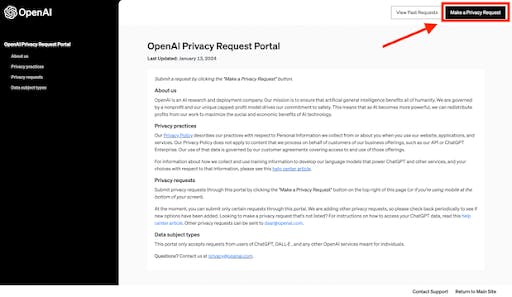
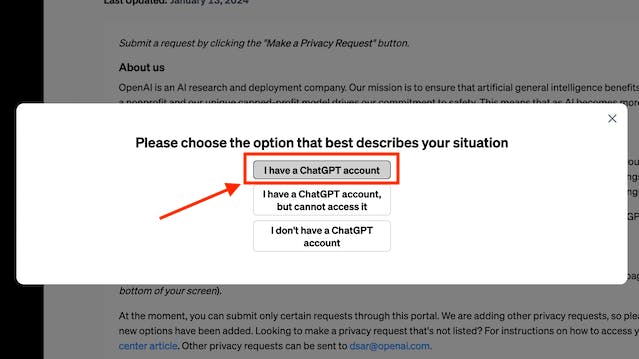
続いて、3つの質問が表示されます。上から、「アカウントを持っている」「アカウントはあるがアクセスできない」「アカウントを持っていない」とあるので、1番上の「アカウントを持っている」を選択します。
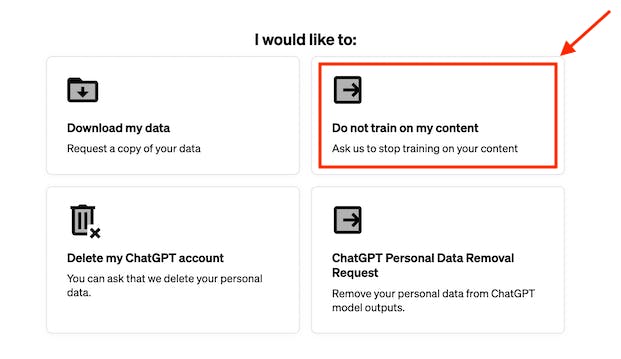
次の画面では4つの選択肢が表示されるので、右上の「Do not train on my content」をクリックします。
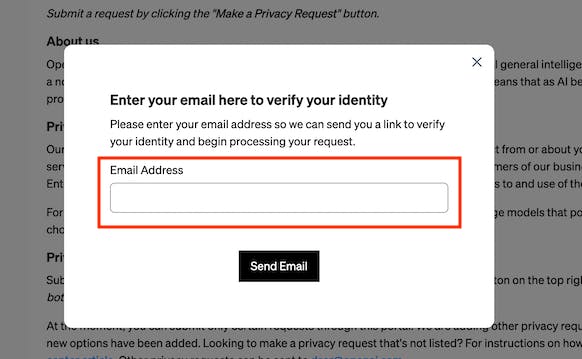
本人確認のためにメールアドレス入力画面が表示されるので、入力・送信します。
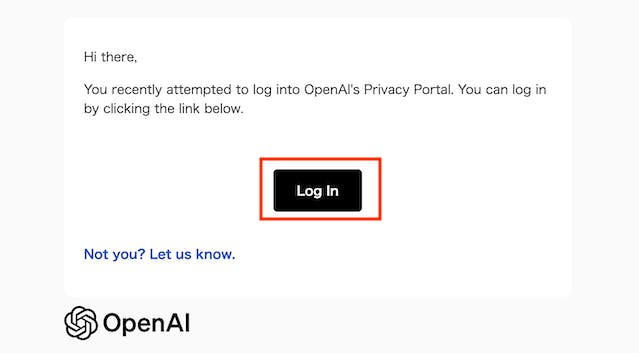
メールアドレスを送信すると、OpenAI Privacy Centerから以下のようなメールが届くので、「Log In」をクリックします。
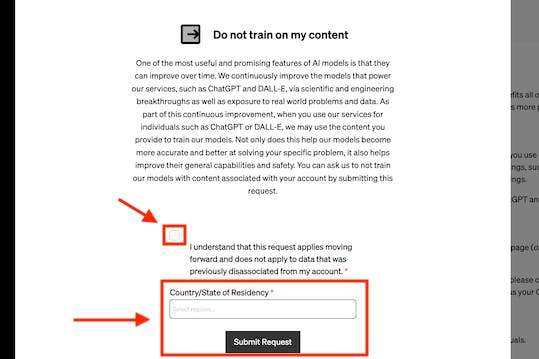
ログインすると、以下のようなChatGPTにコンテンツを学習させない旨について説明書が表示されます。内容確認後、チェックマークを入れて国を選択し、「Confirm Request」をクリックします。
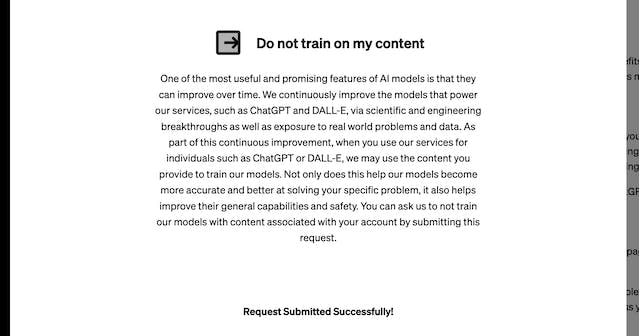
次のような画面が表示されたら申請は完了です。
Chat履歴オフによるオプトアウト
ここでは、ChatGPTの設定メニューからオプトアウトする方法について解説します。この機能は、2023年4月26日から利用できるようになりました。それまでは専用フォームからオプトアウトの申請を行うしか方法がなかったため、ユーザにとっては大変便利になりました。
ただし、この設定を行うとChat履歴が残らず使いにくくなるため、慎重に判断した方がいいでしょう。
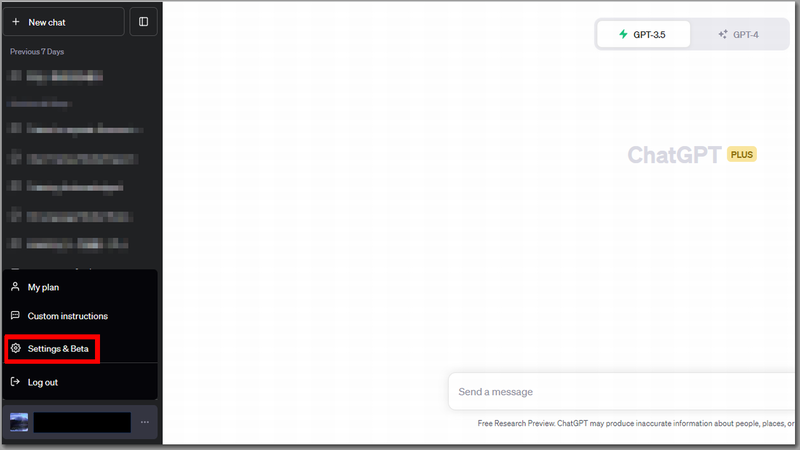
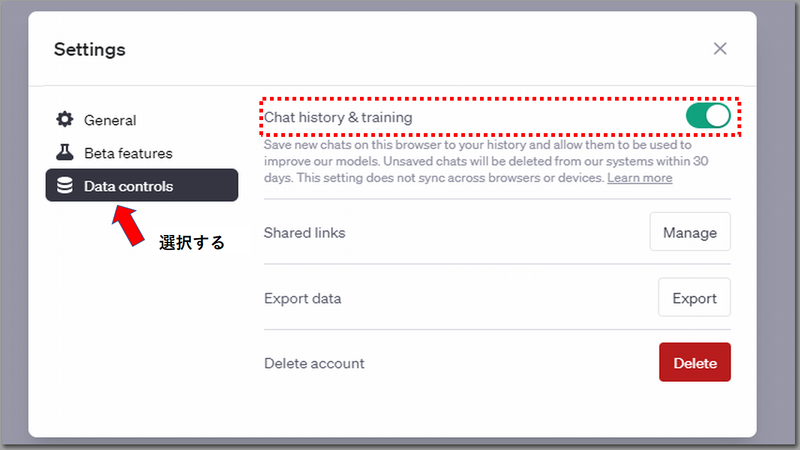
手順としてはまず、ChatGPTのログイン後の画面、左メニューの最下部にあるアカウントの項目をクリックし、表示されたメニューの中から[Settings & Beta]をクリックします。
Settings画面が開いたら左の[Data Controls]をクリックし、次に[Chat History & Training]のスライドボタンをクリックして「オフ」にします。オフになると、スライドが緑から灰色に変化し、「Chat History & Training」がOFFの状態となります。
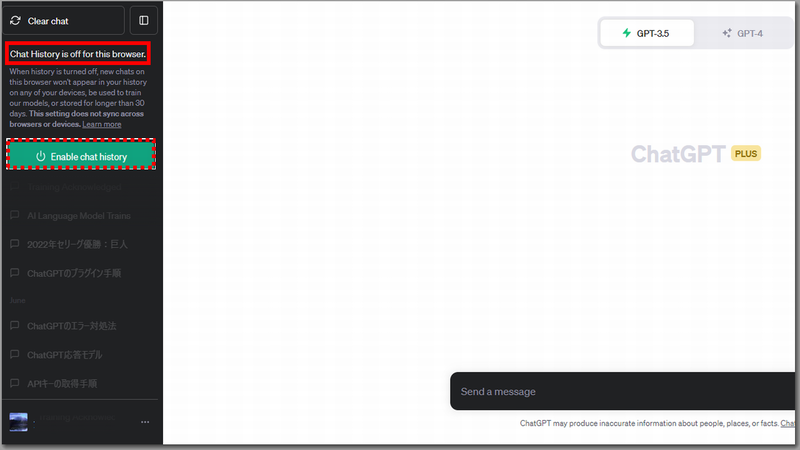
Settings画面を閉じ、ChatGPT画面のサイドバー上に「Chat History is off for this browser」と表示されていれば、オプトアウトの設定は完了です。
また、その下にグリーンのボタンで表示されている「Enable chat history」はオプトインの表明と同じことになり、Chat履歴を有効にしてしまうため、間違ってクリックしないようにしてください。
「Microsoft Copilot」のオプトアウトについて
マイクロソフトが提供する検索エンジンサービスのBingでは、AIチャット機能「Microsoft Copilot」が注目されており、既に利用している人も少なくないでしょう。Microsoft Copilot はChatGPTのエンジンが搭載されていますが、オプトアウトはできるのでしょうか?
これに関して、マイクロソフトは「Copilot AIエクスペリエンス利用規約」の中で、オプトアウトには触れていませんが、「5.コンテンツの所有権」の項で、
『Microsoftは、お客様がオンライン サービスに提供、投稿、入力、送信、またはオンライン サービスから受け取ったプロンプト、作成物、カスタマイズ、指示、またはその他のコンテンツ (フィードバックや提案を含む) の所有権を主張しません。』
としており、私たちユーザのプロンプトデータに関しても排除するとはしていません。従って、Bingの利用に際して個人情報や機密情報の提供を避けたい方は、オプトアウトしてChatGPTを利用する方法をおすすめします。
【参考】:Copilot- 利用規約
【参考】:Microsoft Copilot: あなたの AI アシスタントです
Azure OpenAI Serviceのオプトアウトについて
Microsoftが提供するクラウドサービスのAzureには、ChatGPTなどの高度な言語モデルを提供する「Azure OpenAI Service」があります。Azure OpenAI Serviceでは、ChatGPTと同様に申請することでオプトアウトが可能です。
【参考】:ALimited access to Azure OpenAI Service - Azure AI services | Microsoft Learn
【参考】:Azure OpenAI Service content filtering - Azure OpenAI | Microsoft Learn
【参考】:Azure OpenAI Service – 高度な言語モデル | Microsoft Azure

API経由でのChatGPT利用
ChatGPTはAPI経由で利用できますが、API経由の場合には利用する組織が意識的にオプトイン(学習させる)を申請しないかぎりは、データがAIモデルの改善や学習に使われないようになっています。従って、ChatGPTのAPIを利用したアプリではオプトアウトの必要性はありません。
【参考】:ChatGPT および Whisper API の紹介
スマホアプリでのオプトアウトの設定方法

ここまで、ChatGPTのPC版におけるオプトアウトの設定方法について紹介しました。ここでは、スマホアプリ版(iOS)での設定方法について紹介します。
オプトアウトの設定手順
スマホアプリ版(iOS)でのオプトアウトの設定手順は以下の通りです。
まずは、ChatGPTのアプリをタップしてサインアップを行います。
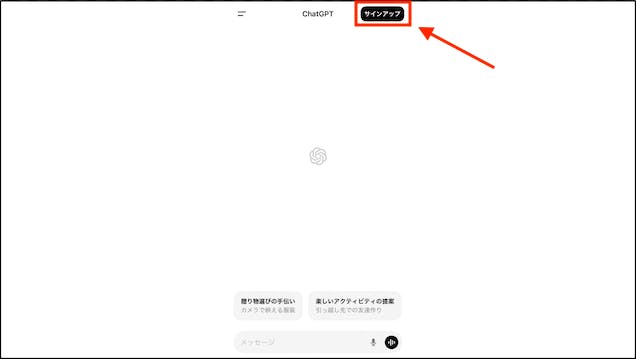
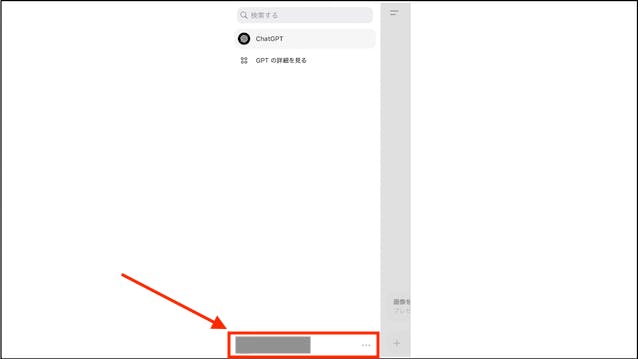
サインアップが完了したら、画面左上2本線をタップします。
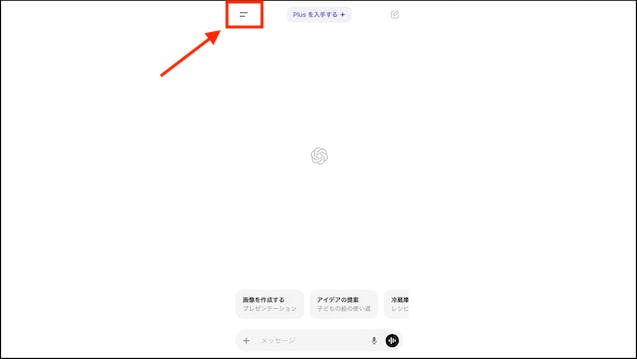
続いて、画面左下にある自身のアイコンマークをタップし、設定メニューを開きます。
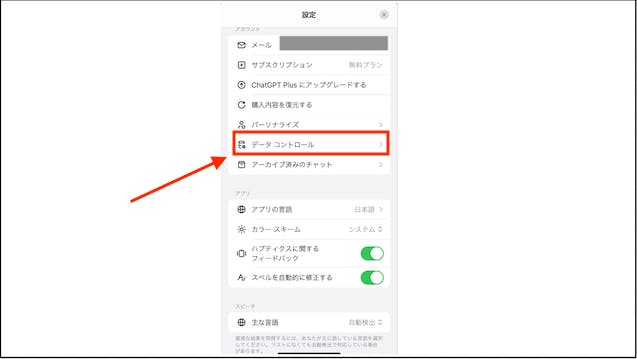
設定メニューにある「データ コントロール」をタップします。
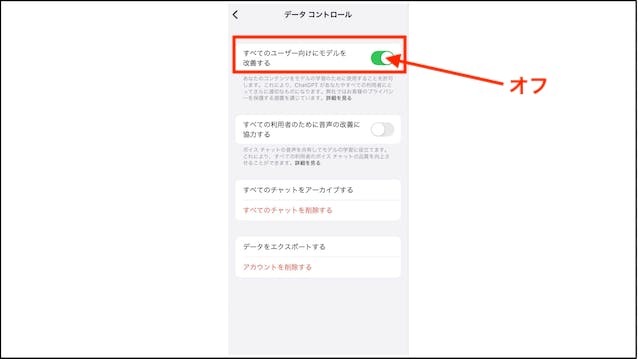
「データ コントロール」に出てくる「すべてのユーザー向けにモデルを改善する」をオフにします。
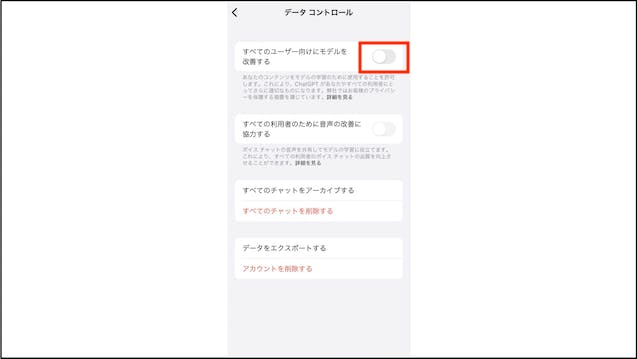
以下のようにオフになったら操作は完了です。これでChatGPTで入力したデータは学習されないようになります。
オプトアウト設定はPC版とは同期されない
ChatGPTのアカウントは、基本的にはPC版とスマホ版の設定は同期されますが、オプトアウトの設定については同期はされません。オプトアウト設定を行いたい場合は、PC版・スマホ版それぞれの設定が必要になるため、忘れないように注意しましょう。
履歴が完全にオフになっているか不安な場合は、前述したようなオプトアウト申請を行う方法が確実です。
ChatGPTのオプトアウトを活用しよう

ここまで、ChatGPTのオプトアウト方法、メリットやデメリット、関連サービスのMicrosoft Copilotや、Azure OpenAI Serviceのオプトアウトについて解説しました。オプトアウトは個人情報や機密情報の保護といった観点から必要なケースが想定されますが、メリットとともにデメリットもあります。
個人利用では、個人情報に関わるプロンプトを利用しない限り、特にオプトアウトを気にする必要はありませんが、会社や組織の機密情報に関して、生成AIでは安易に利用しないよう細心の注意が必要です。
いずれにしても個人で判断するのが難しいデータや情報の取り扱いに関しては情報漏洩を招かないよう、上司に確認し、会社のポリシーに従って適切に扱いましょう。
マイナビ転職エージェントに無料登録して
転職サポートを受ける
その他のChatGPT関連記事
その他、ChatGPTに関連する内容は、下記の記事でもご紹介しています。ぜひ参考にご覧ください。









アンドエンジニアへの取材依頼、情報提供などはこちらから
